Outlook Kalender Erinnerung Einstellen Spektakulär Atemberaubend Prächtig
Outlook Kalendererinnerungen: Von Standard bis Spektakulär – So optimieren Sie Ihre Zeitplanung
Verwandte Artikel: Outlook Kalendererinnerungen: Von Standard bis Spektakulär – So optimieren Sie Ihre Zeitplanung
Einführung
Mit großer Freude werden wir uns mit das faszinierende Thema rund um Outlook Kalendererinnerungen: Von Standard bis Spektakulär – So optimieren Sie Ihre Zeitplanung vertiefen. Lassen Sie uns interessante Informationen zusammenfügen und den Lesern frische Perspektiven bieten.
Table of Content
Outlook Kalendererinnerungen: Von Standard bis Spektakulär – So optimieren Sie Ihre Zeitplanung
Outlook Kalender ist für viele der zentrale Dreh- und Angelpunkt der täglichen Organisation. Doch die bloße Eingabe von Terminen reicht nicht aus, um den Überblick zu behalten und Fristen einzuhalten. Der Schlüssel liegt in der optimalen Konfiguration der Erinnerungsfunktionen. Dieser Artikel beleuchtet die vielfältigen Möglichkeiten, Outlook Kalendererinnerungen so einzustellen, dass sie nicht nur zuverlässig funktionieren, sondern auch Ihre Arbeitsweise unterstützen und – ja, sogar – spektakulär, atemberaubend und prächtig gestalten. Wir werden uns von den grundlegenden Einstellungen bis hin zu fortgeschrittenen Techniken und Drittanbieter-Lösungen bewegen, um Ihnen eine umfassende Anleitung zu bieten.
Die Grundlagen: Standard-Erinnerungen in Outlook
Bevor wir uns in die Tiefen der individuellen Anpassung stürzen, sollten wir die Basisfunktionen verstehen. Das Erstellen einer Standard-Erinnerung ist denkbar einfach:
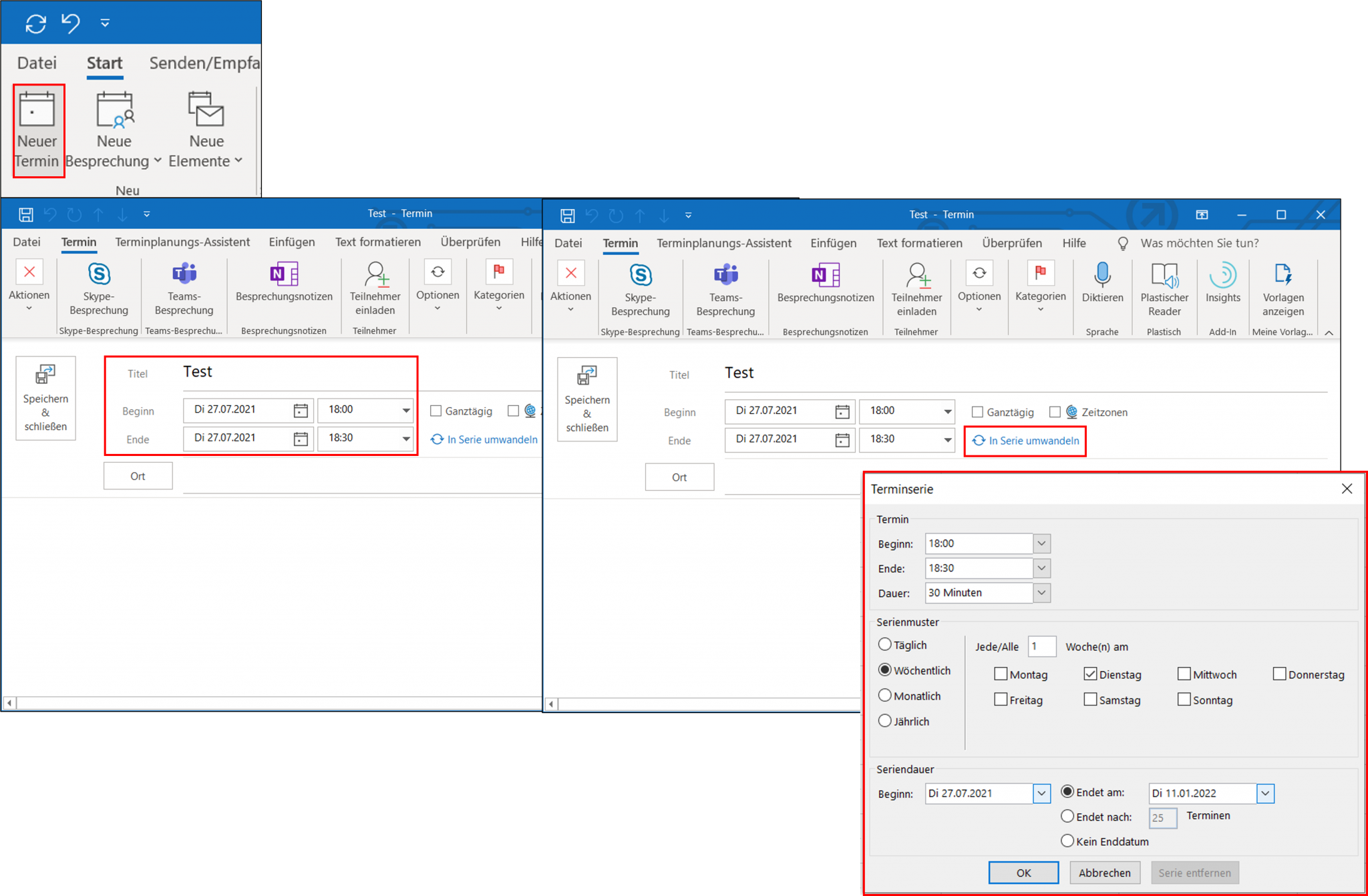
- Termin erstellen oder bearbeiten: Öffnen Sie den Kalender und erstellen Sie einen rqdblen Termin oder bearbeiten Sie einen bestehenden.
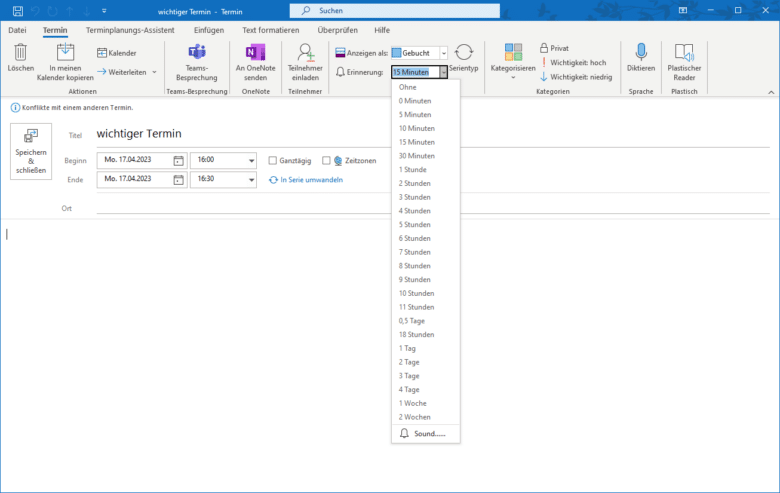
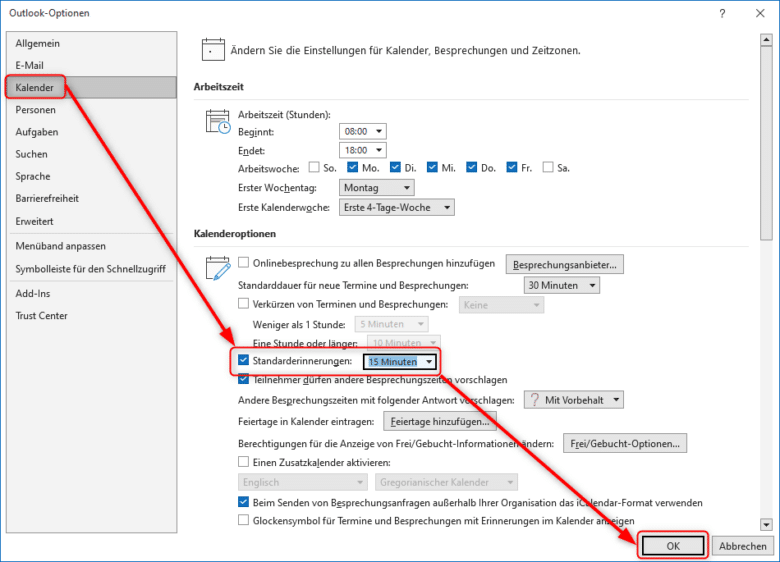
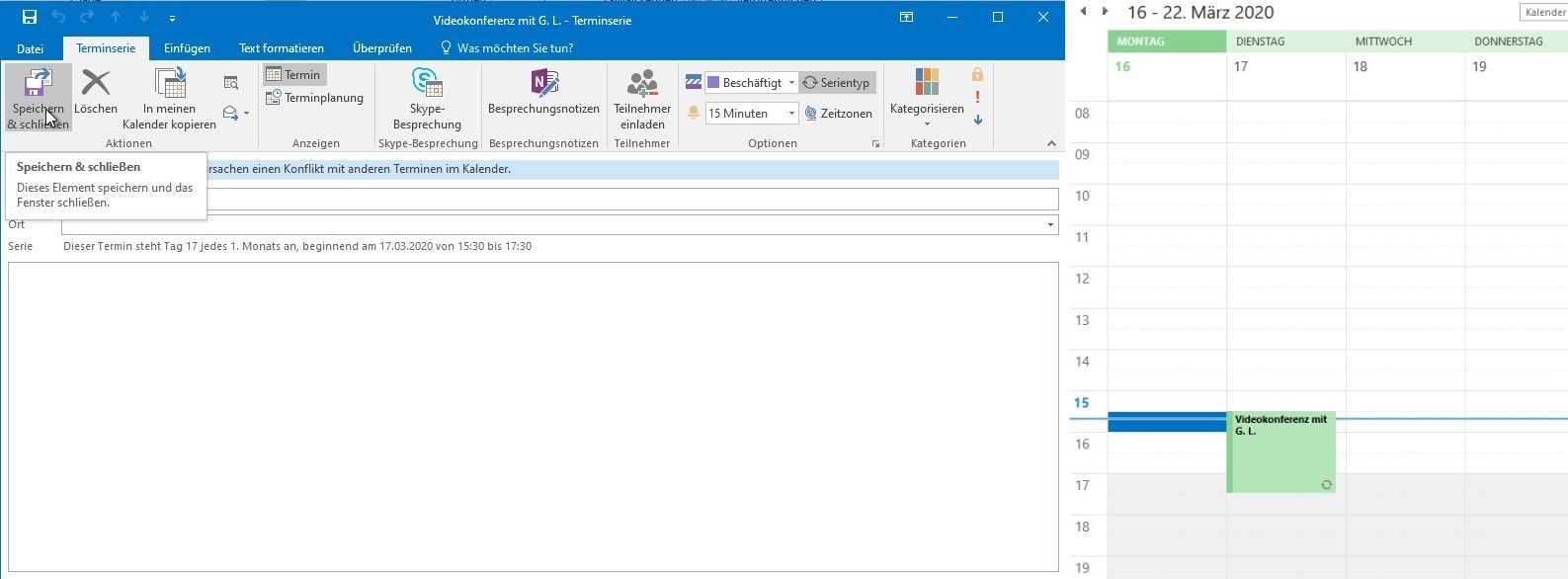
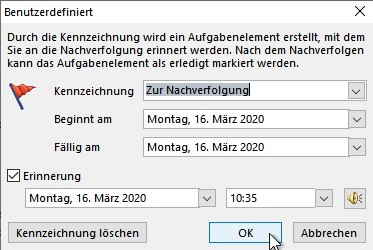
- Erinnerung hinzufügen: Im Fenster "Termin" finden Sie den Abschnitt "Erinnerung". Hier können Sie ein Zeitintervall vor dem Termin auswählen (z.B. 15 Minuten, 1 Stunde, 1 Tag). Outlook bietet eine Auswahl vorgegebener Zeiträume.
- Speichern: Bestätigen Sie Ihre Eingabe, und Outlook wird Sie zur festgelegten Zeit an den Termin erinnern.
Diese Standard-Erinnerungen erscheinen als Popup-Fenster auf Ihrem Desktop. Sie beinhalten die wichtigsten Informationen zum Termin: Betreff, Uhrzeit und Ort. Diese einfache Methode ist ideal für die meisten alltäglichen Termine. Doch was tun, wenn Sie mehr Kontrolle und Individualisierung benötigen?
Individualisierung der Erinnerungen: Von der Standard- zur Traum-Erinnerung
Outlook bietet weit mehr als nur Standard-Erinnerungen. Die Möglichkeiten zur Anpassung sind umfangreich und ermöglichen es Ihnen, Ihre Erinnerungen perfekt auf Ihre Bedürfnisse zuzuschneiden:
- Individuelle Erinnerungszeiträume: Sie sind nicht auf die vorgegebenen Zeitintervalle beschränkt. Geben Sie einfach eine beliebige Zeitspanne ein (z.B. "2 Stunden 30 Minuten" oder "1 Tag 12 Stunden"). Dies ist besonders nützlich für Termine, die eine längere Vorbereitungszeit erfordern.
- Mehrere Erinnerungen: Ein wichtiger Termin benötigt vielleicht mehrere Erinnerungen. Sie können problemlos mehrere Erinnerungen für denselben Termin einrichten, z.B. eine 24 Stunden vorher, eine 1 Stunde vorher und eine 5 Minuten vorher.
- Erinnerungsart: Neben dem klassischen Popup-Fenster können Sie auch andere Erinnerungsarten wählen, je nach Outlook-Version und Einstellungen. Dies kann eine E-Mail-Erinnerung, eine SMS-Benachrichtigung (ggf. mit Drittanbieter-Integration) oder eine Benachrichtigung über andere verbundene Geräte sein.
- Erinnerungstext anpassen: Der Standard-Erinnerungstext ist oft knapp. Passen Sie den Text an Ihre Bedürfnisse an. Fügen Sie zusätzliche Informationen hinzu, die Ihnen bei der Vorbereitung helfen (z.B. "Präsentation vorbereiten", "Dokumente mitnehmen"). Diese Anpassung macht Ihre Erinnerungen viel effektiver und weniger generisch.
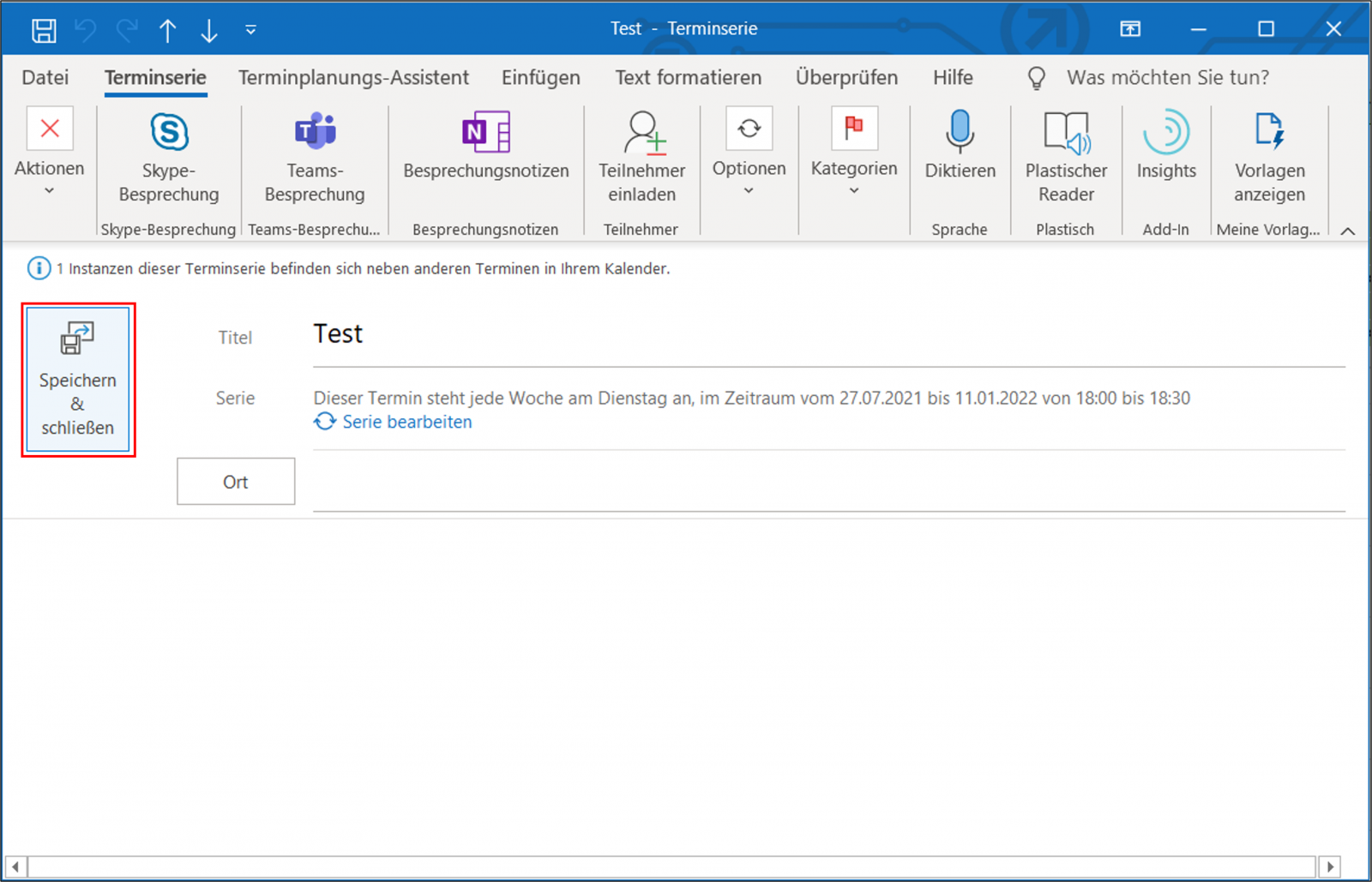
- Erinnerungen für wiederkehrende Termine: Bei wiederkehrenden Terminen werden die Erinnerungen automatisch für jeden Termin wiederholt. Sie können die Erinnerungszeiten für jeden einzelnen Termin separat anpassen oder eine einheitliche Erinnerungsregel für alle Termine der Serie festlegen.
Spektakuläre, Atemberaubende und Prächtige Erweiterungen: Drittanbieter-Lösungen und Add-Ins
Die Möglichkeiten zur Individualisierung von Outlook-Erinnerungen gehen weit über die Standardfunktionen hinaus. Zahlreiche Drittanbieter-Add-Ins und -Programme bieten erweiterte Funktionen, die Ihre Erinnerungen zu einem echten Highlight machen:
- Visuelle Erinnerungen: Stellen Sie sich vor, Ihre Erinnerungen erscheinen nicht nur als einfaches Popup-Fenster, sondern als animierte Benachrichtigungen mit individuellen Bildern oder Videos. Einige Add-Ins bieten solche Funktionen, um Ihre Erinnerungen aufregender und einprägsamer zu gestalten.
- Integration mit anderen Anwendungen: Verbinden Sie Ihre Kalendererinnerungen mit anderen Anwendungen, z.B. mit Ihrer To-Do-Liste oder Projektmanagement-Software. So erhalten Sie einen umfassenderen Überblick über Ihre Aufgaben und können Ihre Zeit optimal planen.
- Geolokalisierte Erinnerungen: Erinnerungen, die Sie nur an einem bestimmten Ort erhalten? Add-Ins mit Geolokalisierungsfunktionen machen dies möglich. Ideal für Termine, die an einem spezifischen Ort stattfinden.
- Individuelle Sounds: Verabschieden Sie sich vom monotonen Standard-Benachrichtigungston. Viele Add-Ins erlauben es Ihnen, individuelle Sounds für Ihre Erinnerungen zu verwenden. Wählen Sie einen Ton, der zu Ihnen passt und Ihre Aufmerksamkeit garantiert.
- Prioritäten und Kategorien: Organisieren Sie Ihre Erinnerungen nach Prioritäten oder Kategorien. So können Sie wichtige Termine von weniger wichtigen unterscheiden und Ihre Aufmerksamkeit gezielt steuern. Farbcodierung kann hier ebenfalls hilfreich sein.
Die Kunst der perfekten Erinnerung: Tipps für eine optimale Nutzung
Die Wahl der richtigen Erinnerungsmethode hängt stark von Ihrem persönlichen Arbeitsstil und den Anforderungen Ihrer Termine ab. Hier einige Tipps für eine optimale Nutzung:
- Weniger ist mehr: Zu viele Erinnerungen können kontraproduktiv sein und zu Überforderung führen. Konzentrieren Sie sich auf die wirklich wichtigen Termine und setzen Sie nur für diese Erinnerungen.
- Testen und anpassen: Experimentieren Sie mit verschiedenen Erinnerungszeiten und -arten, um herauszufinden, welche Methode für Sie am effektivsten ist.
- Regelmäßige Überprüfung: Überprüfen Sie regelmäßig Ihre Kalendererinnerungen und passen Sie sie an, wenn nötig.
- Integration mit anderen Tools: Nutzen Sie die Möglichkeiten der Integration mit anderen Anwendungen, um Ihre Organisation zu optimieren.
- Achtsamer Umgang mit Benachrichtigungen: Vermeiden Sie Benachrichtigungswahn. Konzentrieren Sie sich auf die wirklich wichtigen Erinnerungen und schalten Sie unnötige Benachrichtigungen ab.
Fazit: Von der einfachen Erinnerung zum persönlichen Organisationssystem
Outlook Kalendererinnerungen sind weit mehr als nur einfache Erinnerungen. Mit den richtigen Einstellungen und der Nutzung von Add-Ins können Sie ein persönliches Organisationssystem schaffen, das Ihre Produktivität steigert und Ihnen hilft, Ihre Zeit effektiv zu verwalten. Von den grundlegenden Funktionen bis hin zu den spektakulären Möglichkeiten der Individualisierung – die Welt der Outlook Kalendererinnerungen ist vielseitig und wartet darauf, von Ihnen entdeckt zu werden. Gestalten Sie Ihre Erinnerungen so, dass sie nicht nur funktional, sondern auch atemberaubend und prächtig sind – und erleben Sie die Vorteile einer optimalen Zeitplanung. Die perfekte Erinnerung ist nicht nur ein technisches Detail, sondern ein wichtiger Bestandteil Ihrer persönlichen Erfolgsstrategie.

Abschluss
Daher hoffen wir, dass dieser Artikel wertvolle Einblicke in Outlook Kalendererinnerungen: Von Standard bis Spektakulär – So optimieren Sie Ihre Zeitplanung bietet. Wir hoffen, dass Sie diesen Artikel informativ und nützlich finden. Bis zum nächsten Artikel!